Xuper TV PC: Descarga y Ve en tu Computadora (Windows y Mac)
Quieres ver Xuper TV en la pantalla grande de tu computadora. Buscaste la versión para PC y solo encontraste archivos raros. O instalaste algo que resultó ser otra cosa. Es el problema de casi todos: nadie explica el camino real.
Aquí está la verdad completa y la guía que sí funciona. Xuper TV no tiene versión de escritorio, y se usa con un emulador de Android. Te mostramos cuál emulador elegir según tu equipo. Y cómo instalar la app paso a paso en Windows o Mac.
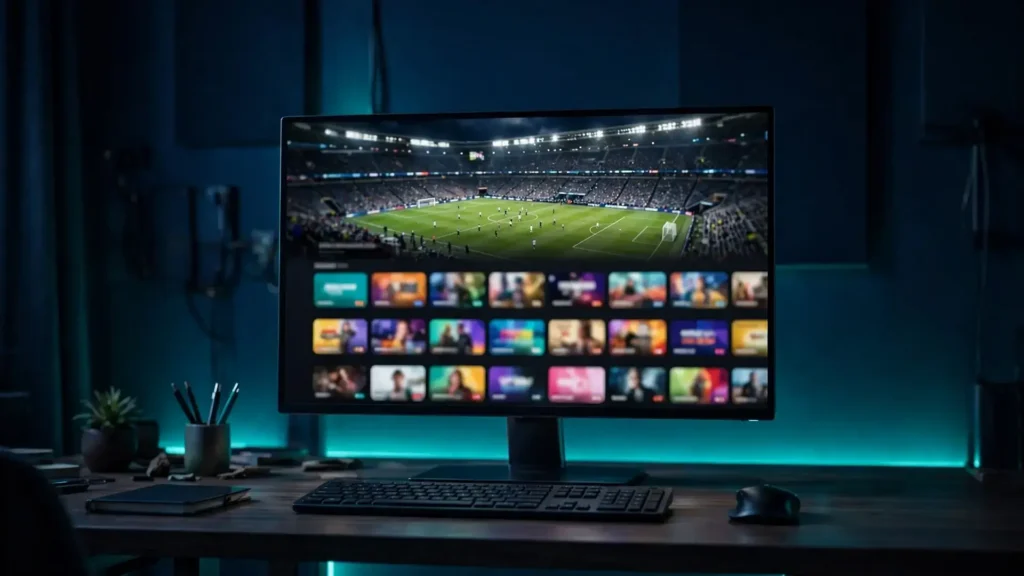
¿Se Puede Usar Xuper TV para PC?
La respuesta corta es sí, se puede. Pero no existe una versión oficial para computadoras. Xuper TV es una app de Android, nada más. La forma real de usarla en PC es con un emulador.
Un emulador es un programa que crea un teléfono Android dentro de tu PC. Ahí instalas el APK igual que en un celular. La app se ve en ventana o en pantalla completa. Y la controlas con el mouse y el teclado.
Qué Necesitas Antes de Empezar
Antes de empezar, revisa que tu computadora pueda con el emulador. No necesitas un equipo gamer ni lo último del mercado. Con un PC normal de los últimos años alcanza. Esto es lo mínimo que pide y lo que recomendamos para ir bien.
| Requisito | Para tu PC |
|---|---|
| Sistema operativo | Windows 7 o superior; macOS con menos opciones |
| Memoria RAM | 4 GB mínimo; 8 GB recomendado |
| Espacio libre | 5 GB para el emulador y la app |
| Procesador | Intel o AMD común |
| Internet | Conexión estable para ver en vivo |
Los 3 Mejores Emuladores para Xuper TV
🖥️
BlueStacks
Funciona en: Windows y Mac
Ideal para: Uso general y equipos decentes
Qué tan pesado es: Medio
BlueStacks es de los emuladores más conocidos y usados. Funciona en Windows y también tiene versión para Mac. Instalar un APK ahí es fácil: lo arrastras o usas su botón de instalar. Si tu PC es decente, es la opción más segura.
🎛️
MEmu Play
Funciona en: Solo Windows
Ideal para: Equipos de gama media; ajustar el rendimiento a tu gusto
Qué tan pesado es: Medio
MEmu Play corre solo en Windows y es muy configurable. Permite ajustar cuánta RAM y cuántos núcleos usa el emulador. Eso ayuda mucho si tu PC es de gama media. Su instalación de APK también es con un botón.
🚀
LDPlayer
Funciona en: Solo Windows
Ideal para: Equipos viejos o modestos
Qué tan pesado es: Ligero
LDPlayer también es solo para Windows y pesa poco. Está pensado para correr ligero en equipos modestos. Si tu computadora es viejita, este es el primero que debes probar. La app se instala igual: archivo APK y un clic.
Cómo Instalar Xuper TV para PC Paso a Paso
Descarga e Instala el Emulador
Entra a la página oficial del emulador que elegiste. Descarga su instalador y sigue los pasos de siempre. La instalación tarda unos minutos según tu equipo. Cuando termine, ábrelo y deja que cargue su pantalla de Android.
Descarga el APK de Xuper TV
Con el emulador abierto, descarga el APK de Xuper TV desde esta página. Guárdalo en una carpeta fácil de encontrar, como Descargas. No lo abras con doble clic fuera del emulador. El archivo solo sirve dentro de ese Android creado.
Instala el APK en el Emulador
En el emulador, busca el botón de instalar APK en su barra lateral. Elige el archivo de Xuper TV que descargaste. También puedes arrastrar el archivo hasta la ventana del emulador. La instalación tarda menos de un minuto normalmente.
Abre la App y Úsala
Abre Xuper TV desde la pantalla del emulador. La primera vez cargará su catálogo completo. Si te pide cuenta, es el comportamiento normal de algunas versiones. En el blog de cuenta te explicamos cómo resolverlo paso a paso.
Cómo Controlar la App con Mouse y Teclado
El mouse hace todo lo que haría tu dedo en el celular. Un clic toca, y la rueda baja por las listas. El teclado sirve para buscar películas sin pelear con letras. Y el botón de pantalla completa llena el monitor entero.
Problemas Comunes en PC
En PC los fallos casi siempre son del emulador, no de la app. La buena noticia es que se repiten en todos los equipos. Estos son los tres que más nos preguntan. Cada uno tiene su arreglo corto y claro.
🐢
El Emulador Va Lento
Si el emulador va lento, entra a sus ajustes de rendimiento. Asígnale más memoria RAM y más núcleos de procesador. También ayuda activar la virtualización en la BIOS del equipo. Si aun así va mal, prueba LDPlayer, que pesa menos.
📦
El APK No Se Instala en el Emulador
Si el APK no se instala, descárgalo de nuevo por si bajó dañado. Revisa que el archivo termine en .apk y haya bajado completo. Prueba también con el botón de instalar APK del emulador. Y si el error sigue, cambia de emulador antes de rendirte.
🔍
La App Se Ve Chica o Borrosa
Si la app se ve chiquita, es la ventana del emulador. En sus ajustes puedes subir la resolución de pantalla. El modo de pantalla completa está en la barra lateral. Cada emulador guarda esos cambios para la próxima vez.
¿Es Seguro Usar Xuper TV en una PC?
Usar un emulador tiene una ventaja: la app queda encerrada ahí dentro. No toca tus archivos de Windows ni tus programas. Pero el APK sigue siendo el mismo archivo de siempre. Por eso vale el mismo cuidado: revísalo en VirusTotal antes de instalarlo.
Preguntas Frecuentes (FAQ)
1 ¿Cómo descargar Xuper TV en PC?
Primero descarga un emulador en tu computadora. Después baja el APK de Xuper TV desde esta página. Instálalo dentro del emulador con su botón de APK. Al abrirlo tendrás la app igual que en el celular.
2 ¿Funciona con emulador (BlueStacks)?
Sí, es la única forma real de usarla en PC. BlueStacks es el más usado, pero MEmu y LDPlayer también sirven. Todos crean un Android dentro de tu computadora. Ahí la app corre como en cualquier teléfono.
3 ¿Necesito una PC potente?
No necesitas una computadora gamer para esto. Con 4 GB de RAM el emulador abre y funciona. Con 8 GB todo se mueve mucho más suelto. Si tu equipo es viejo, LDPlayer es el que menos pide.
4 ¿Sirve en Windows 11?
Sí, los tres emuladores corren en Windows 11. También en Windows 10 y en Windows 7 en la mayoría. La instalación es la misma en todos. Solo cambia qué tan rápido va según tu equipo.
5 ¿Xuper TV para Mac existe?
Versión de Mac como tal, no existe. En Mac también se usa la vía del emulador. Hay menos opciones que en Windows, pero BlueStacks tiene versión para Mac. En equipos con chip Apple Silicon suele ir mejor.
6 ¿Mi cuenta sirve en la PC?
Sí, es la misma cuenta de siempre. Si la app te pide entrar, usa tu correo y tu contraseña. Tus favoritos y tu historial dependen de esa cuenta. Y si la ventana de la cuenta te da problemas, el blog de cuenta tiene el arreglo.
Veredicto Final
Ver Xuper TV en PC es más cómodo que en el celular. La pantalla es grande y el control queda en
el mouse. El secreto no es ningún truco: es el emulador correcto. Elige el tuyo según tu equipo y
en minutos estarás viendo.